
こんにちは。OpenEvidence日本担当の前田です。
「OpenEvidenceを始めたいのですが、どう登録すればいいですか?」という質問をよく受けるので、登録手順をわかりやすくまとめます。
本記事では、OpenEvidenceの登録方法を5つの手順に分けて解説します。アプリを使えば、最短3分ほどで申請まで進められます。
国内の医療従事者の方からは、「生成AIを使って効率よく医療情報を調べたいけれど、ハルシネーションが怖い」「できればコストをかけずに使いたい」「OpenEvidenceは日本でも使えるの?」といった声をよく聞きます。
OpenEvidenceは、医療従事者向けに無料で使える、エビデンスベースの生成AIです。
医学文献やガイドラインなどをもとに回答を確認できるため、日々の情報収集を効率化できます。
これから登録して、認証後すぐに使い始めたい方は、ぜひご活用ください。
それでは、さっそく始めていきましょう。
OpenEvidenceの登録手順5ステップ

まずは5つの手順を説明します
- 手順①:認証用の書類を準備
- 手順②:アプリをインストール
- 手順③:メール・外部アカウントでサインナップ
- 手順④:認証書類のアップロード
- 手順⑤:認証後OpenEvidenceをさっそく使ってみる
ブラウザでの登録、アプリを使った場合も手順はほぼ一緒です。アプリを使う方が若干早いです。
アプリの登録が便利で若干早い理由
- 認証用の証明書をスマホで撮影でき、そのまま使える
- ブラウザだと、PDFもしくは画像として保管しておく必要がある
なお、もうすで証明書類をパソコンのファイルに保管している人は、ブラウザで大丈夫です。
ここでは、実際の画像はスマホの場合で手順を説明しますが、内容はブラウザでも同様の手順です。
手順①:【重要】医療従事者である認証用の書類を準備してください
OpenEvidenceは、医療従事者向けのサービスです。
そのため、登録時に医療資格や在籍状況を証明する書類が必要です。
日本国内の医療従事者であれば、次のような書類が認証に必要です。
・医師免許証
・歯科医師免許証
・薬剤師免許証
・看護師免許証
・医学生の学生証
・所属・在籍を証明する書類
書類は、手元に用意、もしくはスマホで撮影しておきましょう。
ここまで準備できたら、次にアプリをインストール、もしくは実際のHPから登録作業に入ります。
手順②:アプリをインストール|ブラウザで公式HPを開く
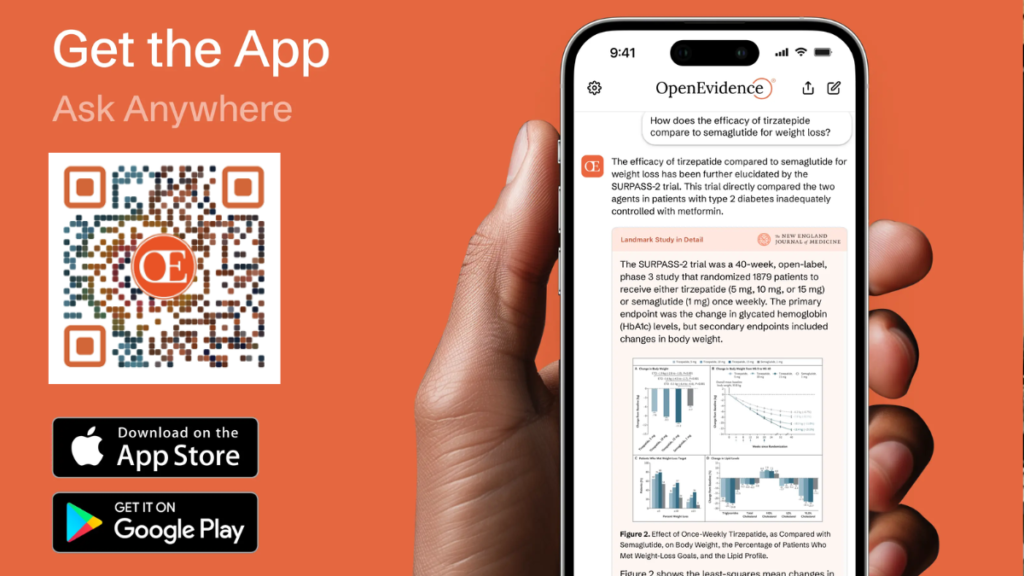
「OpenEvidence」のアプリをインストールします。ブラウザで登録の方は、OpenEvidenceの公式HPのトップ画面を開きます。
ご自分のスマホがiPhoneであれば、App Store、Androidの場合は、Google Playで、「OpenEvidence」と検索するとすぐにアプリを見つけられます。
スマホの方|アプリはこちらから
ブラウザの方は公式サイトから登録ができます。
以下のリンクもしくは検索窓に「OpenEvidence」と入力すると検索トップに公式サイトが表示されます。
ブラウザで登録の方はこちらから
- OpenEvidenceの公式サイト
- もしくはキーワード「OpenEvidence」で検索
なお、この記事ではアプリ登録を前提に進めます。
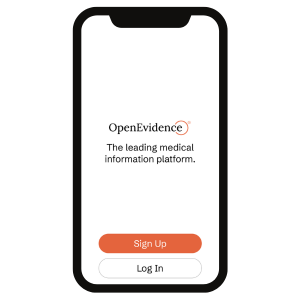
以下のように登録用のTOP画面となります。
手順③:メール・外部アカウントでサインナップ
次に、オレンジ色の「Sign Up」ボタンをクリックします。
サインナップには、ご自身のメールアドレスもしくは「Google」「Microsoft」「Apple」などの外部アカウントを利用して登録が出来ます。
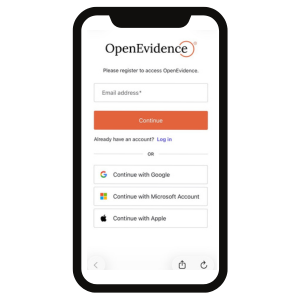
メールアドレスを選んだ場合と外部アカウントを選択した場合、すこし確認プロセスが変わります。
外部アカウントの場合
- それぞれのアカウントで確認作業が完了します。
メールアドレスの場合は、以下のように確認プロセスが異なります。
メールアドレスの場合
- メールで確認作業が必要です。
- 登録のメールアドレスへ「Your verification code – OpenEvidence」のメールとともに、確認用のコードが届きます。
- 届いた確認コード(数字6桁)をブラウザで入力します
この手順完了後、手順④の認証に進みます。
手順④:認証用の書類をアップロード(ここから英語)
認証用の書類のアップロードと個人情報の入力の手順に入ります。
ここからは英語です。
まずは、「Occupation」職業・専門を選択肢から選びます。
たとえば、医師であればMedical Doctor、薬剤師であればPharmacist、看護師であればNurse、医学生であればMedical Studentを選びます。
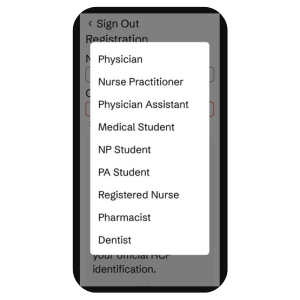
後に、認証用の書類をアップロードの手続きをします。
ここが一番大事です。

スマホの中にある「Select Document」をクリックします。
クリックすると画面下に以下の3つの選択が出ますので、適切な方法を選びます。
準備しておいて認証用の書類はこのタイミングで使います。
- Take Photo :手元にある「認証用の書類」をスマホで撮影します
- Pick Image :すでに撮影していた「認証用の書類」の画像を選びます
- Upload File:PDFで保存している場合はファイルを選択、アップロードします
いずれかの方法でアップロード完了後に、OpenEvidenceの認証結果を待ちます。
この画面の英文は、以下です。
この画面の英文は以下
Verify Your Credentials
OpenEvidence is free for verified health care professionals (HCPs). If you are eligible for access, please upload your official HCP identification.
Accepted documents:
- A picture of an ID badge bearing name and professional status.
- A copy of board certification documents or verification printout from a recognized certifying body.
【Select Document 】
How did you hear about us?
☐ I attest that I am a licensed healthcare professional and all information provided is true and accurate.
☐ I have read and agreed to the Terms of Service, Privacy Policy, and Business Associate Agreement (if applicable).
日本語では以下
資格情報の確認
OpenEvidenceは無料です。 認証済みの医療従事者(HCP)が利用できます。利用資格がある場合は、正式な医療従事者証明書類をアップロードしてください。
受理される書類:
- 氏名および専門資格・職種が記載されたIDバッジ(身分証)の写真
- 専門医認定証明書のコピー、または公認認定機関が発行した資格確認書類
【書類を選択 】
当サービスをどこで知りましたか?
☐ 私は有資格の医療従事者であり、提供したすべての情報が真実かつ正確であることを証明します。
☐ 利用規約、プライバシーポリシー、および(該当する場合)Business Associate Agreement(事業提携契約)を読み、同意しました。
規約に関するチェックも入るので確認の上、チェックをして「Continue」をクリック、次の手順への移ります。
手順⑤:認証後すぐに「OpenEvidence」を使えます
認証が完了すると、すぐに、OpenEvidenceの利用が可能です。
ここまで進めば、登録は完了です。
トップ画面からさっそく質問を「日本語」でしてみましょう!
OpenEvidenceの登録のよくある質問と注意点

ここからは、OpenEvidenceの登録でよくある質問に答えます。
登録方法だけ知りたい人は、ここまででOKです。
ただ、OpenEvidenceを使う際には、いくつか注意点もあります。
登録のタイミングで確認をしておきましょう。
日本でも日本語でOpenEvidenceは使えますか?
日本でもOpenEvidenceを使えます。
日本語で質問すると、日本語で回答が返ってきます。
そのため、英語論文を毎回じっくり読む時間がない方でも、医療情報を効率よく確認できます。
医療従事者であることの認証が必要ですが、完了後すぐにアプリとPC両方で、質問も回答も日本語でOpenEvidenceを利用できます。
なぜ無料なのですか?これからも無料ですか?
OpenEvidenceは、認証された医療従事者向けに無料で提供されています。
ただし、無料で使える背景にはOpenEvidenceのビジネスモデルとして広告が出ます。
つまり、利用者から料金を取るのではなく、広告やスポンサー関連の仕組みで運営されているということです。
医療従事者向けの広告が出ますが、無料で使えるのは大きなメリットです。
なお、2026年5月末現在、日本のユーザー向けには広告はまだ出ていません。今後広告が出る可能性はありますので、公式サイトの最新情報も確認をしましょう。
料金がなぜ無料なのかは別記事で詳しく解説しています。こちらもご利用下さい。
看護師・薬剤師・医学生でも利用できますか?
看護師、薬剤師、医学生でも利用できます。
OpenEvidenceは、医療従事者のみに限ったサービスです。
薬剤師、看護師、医学生ならそれぞれ職業や所在を証明する書類をアップロードすることで利用が可能です。なお、医学生は、学生証が証明となります。
PCでも同じIDで使えますか?
同じアカウントでPCからも使えます。
アプリで登録したメールアドレスを使って、PC版にログインします。
PCで使うメリットは、画面が広いことです。
論文や回答を見ながら作業したい場合は、PCの方が見やすいかもしれません。
一方で、診療中や出先での検索作業はアプリの方が簡単です。
タイミングに応じて、PCでもスマホでも使えるように準備をしておきましょう。
利用の際の注意点はありますか?
OpenEvidenceは非常に便利な医療AIですが、利用時にはいくつか注意点があります。
まず、患者さんを特定できる個人情報は入力しないようにしましょう。
また、OpenEvidenceの回答は医学文献をもとに生成されますが、最終的な診療判断を行うのは医療者自身です。提示された根拠や原典を確認したうえで活用することが重要です。
つまり、OpenEvidenceは「診療を代替するツール」ではなく、「エビデンスへのアクセスを支援するツール」と考えるのが適切です。
なお、患者情報の取り扱い、医療AIの安全な運用方法、法規制やガバナンスについては、以下の記事で詳しく解説しています。
▶︎ 医療AIガバナンスとは?患者情報・法規制・安全運用の基本
【3分で完了】OpenEvidence登録ガイドのまとめ
OpenEvidenceの登録無事に完了しましたでしょうか?
OpenEvidenceは、医療従事者向けに無料で使えるエビデンスベースの生成AIです。
登録は、アプリから進めるとスムーズです。
スマホで認証用の書類を撮影した場合、そのままアップロードできるので初めての方でも迷いにくいと思います。
登録の流れは、以下の通りです。
- 認証用の書類を準備する
- OpenEvidenceのアプリをインストールする
- メールアドレスまたは外部アカウントでサインアップする
- 職業や専門分野など、必要な情報を入力する
- 認証用の書類をアップロードする
- 認証が完了したら、OpenEvidenceを使い始める
日本の医師、看護師、薬剤師、医学生の方でも、認証用の書類を提出することで利用できます。
OpenEvidenceを利用の際には、以下の点に注意をして活用しましょう。
- 患者さんの氏名や住所など、個人情報は入力しない
- OpenEvidenceの回答は参考情報として使う
- 診療の最終判断は医療者自身が行う
- 無料提供の条件は今後変わる可能性があるため、公式情報も確認する
OpenEvidenceは、日々の医療情報収集を効率化できる便利なツールです。
OpenEvidenceに関してもっと詳しく知りたいかたは、特徴から比較、注意点まで詳しく書いている「OpenEvidenceとは?医師向け生成AIの特徴・注意点をわかりやすく解説」をご活用下さい。